NotebookLM 是什麼?AI 筆記教學:從功能、簡報生成到費用一次看!



在現在這個資訊爆炸的時代,你每天都有讀不完的資料,整理不完的會議紀錄與做不完的簡報,這時候你需要的不僅僅是一個筆記工具,而是一個能幫你理解、分析並轉化資訊的 AI 助理。
本篇中嘉寬頻將提供給大家最完整的 NotebookLM 教學,手把手教你利用 NotebookLM 功能高效作筆記,並實測如何透過 NotebookLM 製作 Podcast,也會教大家如何 3 步驟將複雜的文獻快速生成專業的簡報,最後比較了 NotebookLM 付費方案跟免費方案的差別,想了解 NotebookLM 看這篇就夠了!除此之外,在先前也有撰寫 Gemini Gem 教學文章 有興趣的朋友也可以點開來看呦!
NotebookLM 是什麼?
NotebookLM 是 Google 推出的一款以資料來源為中心的 AI 筆記神器,很多人可能會好奇,它跟 ChatGPT 有什麼不同?最大的差別在於 ChatGPT 是從全世界的網路資料尋找找答案,有時候會一本正經地胡說八道,而 NotebookLM 則是被限縮在你上傳的文件裡尋找答案,它會變身為該領域的專家,讓 AI 只根據你提供的內容來生成,大幅減少了資訊錯誤的風險,對研究人員或學生來說簡直是救星。
NotebookLM 功能有哪些?
NotebookLM 功能:支援多種來源、格式
NotebookLM 最大的優勢就是它能夠通吃各種格式,不僅支援 PDF、Google 文件,連網頁連結、YouTube 逐字稿,甚至是 Microsoft Docs(.docx)都能直接讀取。你只需要把相關的主題資料通通丟進去,它就能在幾秒內讀完幾百頁的內容,成為該領域的專家
NotebookLM 功能:輕鬆查證

圖片來源: NotebookLM
在你上傳資料之後,你就可以把 NotebookLM 當成 ChatGPT 來使用,對著資料提出你所有的疑問,NotebookLM 不只會給你答案,還會在回答的文字後面附上小標籤,點擊標籤,它會直接帶你回到原始文件的正確位置,這種「有憑有據」的設計,讓你在寫報告時不用再翻箱倒櫃找資料出處
NotebookLM Podcast
這是目前討論度爆表的功能,它能將生硬的資料、論文或報告,轉化為一段生動的雙人 Podcast,聽起來就像兩位主持人在聊你的文件重點,如果你是那種看文字會睡著的人,這個功能絕對能夠讓你驚艷,讓你用「聽」的就能掌握重點
NotebookLM 教學-作筆記
以下用圖文的方式,教大家要如何 2 步驟用 NotebookLM 作筆記
Step 1:點擊 “建立筆記本”

圖片來源: NotebookLM
Step 2:點擊「新增來源」上傳你的檔案

圖片來源: NotebookLM
系統就會自動幫每份檔案生成精簡的摘要,讓你一眼看出這些資料在講什麼,你也可以開始問 NotebookLM 各種問題

圖片來源: NotebookLM
NotebookLM 作筆記小技巧:列出核心觀點
如果對於這些資料與摘要,不知道要從何下手的話,推薦大家可以試著問它:「根據這些資料,請幫我列出 5 個最重要的趨勢,並附上具體數據」,生成回答後,你只要點擊右上角的「固定到筆記」,這份重點就會變成一張獨立卡片,方便你後續整理與分類
NotebookLM 作筆記-實際範例
- 場景假設:你是一家公司的產品經理,最近剛完成 15 場客戶深度訪談,你將這 15 份長達數萬字的逐字稿全部丟進 NotebookLM
- 你的問題: 請分析這 15 位客戶中最常提到的 3 個痛點,並為每個痛點提供至少兩位客戶的原文引述作為佐證
⚡️ AI 就會告訴你「價格彈性、介面複雜、售後支援」是前三大問題,它還會直接在旁邊標註:『客戶 A在第 3 頁說過...』、『客戶 M 在第 12 頁提到...』,過去需要花三天人工整理的資料,現在 3 分鐘就能產出,這不僅幫你節省大量時間,更能確保你在跟老闆報告時,每一項建議都有真實的客戶聲音做背書!
Notebook LM 簡報生成教學
很多人最頭痛的就是對著空白的 PPT 發呆,或是花好幾個小時排版與濃縮重點,Notebook LM 生成簡報的功能在 2026 年已經不再只是幫你寫大綱,而是能直接產出具備設計感的投影片,結合了 Nano Banana Pro,能根據你的文件內容自動匹配合適的圖表與視覺風格。
⚡️NotebookLM 直接產出的是 PDF 格式,無法在介面內直接拖拉修改
Notebook LM 簡報生成 3 步驟
Step 1:上傳資料
與使用 Notebook LM 作筆記的 Step 1 、Step 2 相同,在 NotebookLM 中建立筆記本後,先上傳你所有的參考文獻(PDF、Word、Google Docs 或網址),建議大家將最重要的核心文件命名清楚,因為 AI 會優先參考標題明顯的資料
Step 2:開啟並自訂簡報設定

圖片來源: NotebookLM

圖片來源: NotebookLM
在右側的「工作室 」面板中找到「簡報」按鈕,請點擊旁邊的「鉛筆圖示」進入自訂模式,這可以讓你精準控制產出結果:
- 格式選擇: 詳細簡報適合內容豐富、需要閱讀的場合;簡報投影片則會轉為精簡的視覺風,適合上台演講
- 長度與詳細度: 你可以選擇短、預設或長,並設定內容的詳細程度(精簡、標準、詳細)
- 指令 (Prompt): 在輸入框中加入特定要求,例如「請用專業且簡約的商務風格」、「針對非技術背景的聽眾撰寫」或「加入大量數據對比」
Step 3:執行生成與下載
確認設定後點擊生成,AI 會在背景處理,你可以繼續在筆記本中做其他研究。產出後,你可以直接在介面中啟動「投影片放映」模式預覽,或點擊右上角選單下載為 PDF 檔案
為什麼 AI 工作流需要穩定網路?
在使用 NotebookLM 處理大量文件上傳、或是生成高品質的 AI 音訊概覽時,網路穩定度就是你生產力的地基,如果網速慢,光是上傳 10 份 PDF 可能就要等半天,更別說雲端運算時如果斷線,原本生成的內容可能就得重來
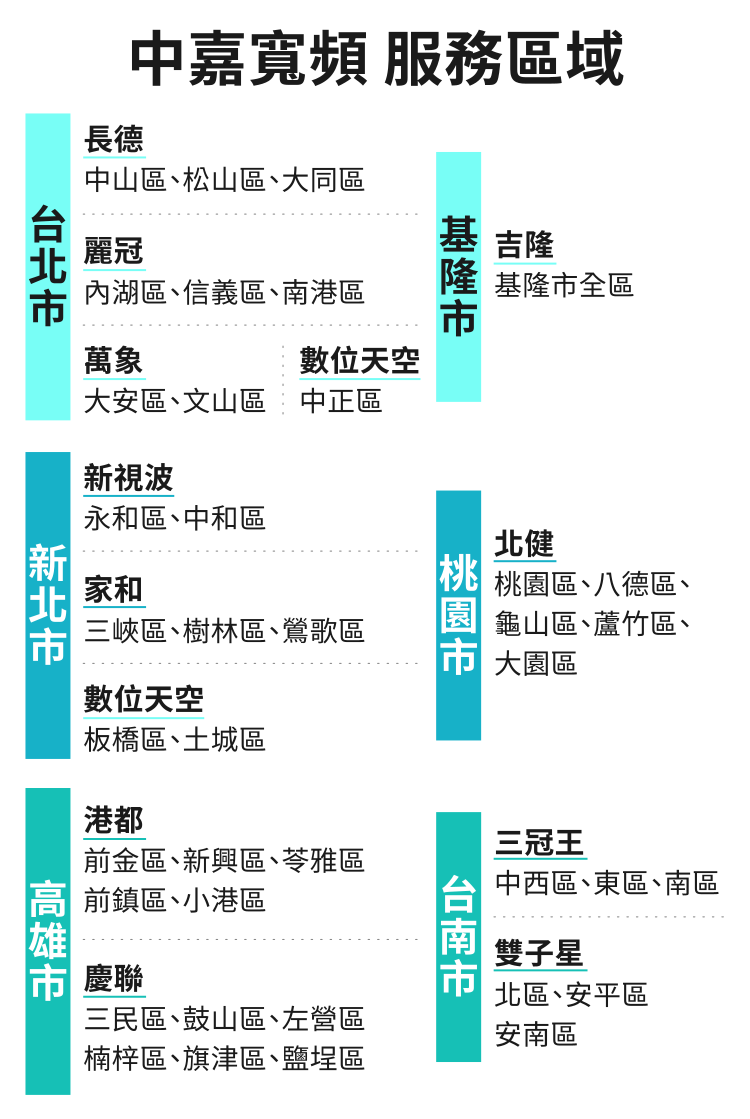
中嘉寬頻提供的 1G 光纖上網服務,具備極高的下載與上傳穩定度,搭配專業到府安裝的 Wi-Fi 6 Mesh 系統,能確保你在家中任何角落使用 NotebookLM 與其他 AI 工具時,都能保持毫秒級的響應。想要讓 AI 工作流不卡頓?建議大家使用 中嘉寬頻網路方案,打造最強的 AI 工作工作室。
NotebookLM 費用:免費版 vs 付費版
2026 年 Google 針對不同需求提供了以下選擇
NotebookLM 免費版
- 限制: 最多可建立 100 個筆記本,每個筆記本最多上傳 50 個來源資料。
- 每日額度上限:音訊生成次數與部分進階功能有使用上限
✅ 適合一般學生或個人使用者
NotebookLM Pro
- 費用:包含在 Google AI Pro 方案中 (每月 650 元)
- 升級重點: 額度大幅放寬至 500 個筆記本,每個筆記本可容納 300 個來源
- 額外福利: 每天可生成 20 次音訊、支援 Microsoft Docs、可自訂回覆風格,還能使用最強大的 Gemini pro 模型
NotebookLM 常見問題
Q1:NotebookLM 適合用來做什麼工作或用途?
它非常適合需要處理長文或多份文件的情境,例如:寫畢業論文、律師研究判決書、專案經理分析多份市場調查、或是自媒體創作者從多本電子書中找素材
Q2:使用 NotebookLM 有哪些實用技巧?
建議一個專案建立一個筆記本,舉例來說「日本旅遊計畫」一個,「工作專案 」一個,這樣 AI 在回答時才不會把旅遊景點跟工作內容搞混,此外善用「筆記指南」生成的內容來做初步篩選,效率會提高很多
Q3:NotebookLM 真的完全免費嗎?有沒有 NotebookLM 費用?
基本功能是免費的,且對大多數人來說已經夠用,但如果你是重度使用者,則建議訂閱每月約 NT$650 的 Google AI Pro 將方案升級為 NotebookLM Pro,還能同步享有 2TB 的雲端空間。
Q4:NotebookLM 有那些限制?
除了筆記本數量限制外,單個檔案的大小與總字數(約 50 萬字)也有上限。如果你的文件超級巨大,建議先拆分成幾個小檔案再上傳
看完這篇 NotebookLM 教學,你是不是已經迫不及待想把那堆資料丟進去測試了呢?無論你是要透過 NotebookLM 做簡報或生成簡報,這款工具都能幫你把資訊「化整為零」,而這麼複雜的工具也需要優質的網路環境支撐,如果你覺得上傳大量資料或雲端運算不夠流暢,需要等很久,現在就去進行 網速測試 看看吧,或直接升級 中嘉寬頻,享受全台五大都會區網速冠軍帶來的極速快感,讓你的 AI 生產力全開!
想要申辦最划算的寬頻服務?立即點擊下方按鈕了解更多!