【WiFi 沒網路】手機電腦 wifi 已連線卻不能上網?5 招快速故障排除與檢測


你是否曾遇過明明手機上的 WiFi 訊號滿格,結果網頁圈圈轉個不停,或是電腦顯示 WiFi 已連線卻沒有網路,訊息完全傳不出去?別擔心,這不一定是網路設備壞了,很多時候只是路由器暫時秀逗,或是手機電腦的設定跑掉了。
本篇文章整理了最完整的 WiFi 沒網路的自救指南,針對手機與電腦分別提供對策,並教你 5 招通用的快速故障排除法,如果試過這些方法後發現網路還是時好時壞,或許是家中的頻寬已經不敷使用,這時升級到更穩定、獲獎無數的 中嘉寬頻 光纖上網,才是徹底解決家裡 wifi 沒網路的長久之計,在先前也有撰寫 家用 WiFi 分享器推薦、智慧家庭新手入門 等文章,有需要的朋友趕快點開來看吧!
為什麼 WiFi 沒網路卻已連線?
首先我們要先釐清一個觀念:WiFi 連線和網路連線是兩回事
- WiFi 連線:指的是你的手機/電腦與家中的路由器(wifi 分享器)之間建立了連接
- 網路連線:指的是路由器透過數據機(Modem),連線到「電信業者(ISP)」的外部網路
⚡️ 當你看到 wifi 有連上卻沒網路,通常代表你的設備已經成功連上路由器,也就是內網通了,但路由器卻無法帶著你連上外網
數據機與路由器異常
數據機與路由器異常是最常見的原因,路由器就像一台小型電腦,長時間運作會累積暫存檔或是過熱導致當機,這時雖然它還能發送 WiFi 訊號,但已經喪失了處理數據傳輸的能力,因此才會造成你會看到 wifi 訊號滿格導致卻沒網路的狀況
網路服務商 (ISP) 問題
有時候問題不在你,可能是戶外的光纖線路施工挖斷、機房維修,或是該區域的網路服務出現臨時障礙,如果是這種情況,通常數據機上的燈號會出現異常燈號
IP 位址衝突或 DNS 錯誤
當家中連網設備變多,比如說同時有手機、平板、電視、智慧家電,路由器在分配 IP 位址時可能會發生衝突,就像是兩台設備搶同一個門牌號碼,導致其中一台無法上網,此外,若是 ISP 提供的 DNS 伺服器回應緩慢,也會造成網頁無法開啟的假象
手機連 WiFi 沒網路常見原因&解法
現代人手機不離身,遇到手機連 wifi 沒網路的狀況真的會很焦慮,如果你發現家中其他人都能上網,唯獨你的手機不行,建議大家可以試試以下的解法
私有位址設定干擾
為了保護隱私,新版的 iOS 和 Android 系統在連線 WiFi 時,預設會使用隨機 MAC 位址或私有 WiFi 位址,這項功能雖然能夠保障你的安全,但有時會被家中的老舊路由器誤判為陌生設備而阻擋連線,導致 手機 wifi 連不上或連上後無流量
解決方法:
- 進入手機的「設定」>「Wi-Fi」
- 點選目前連線 WiFi 旁邊的「i」圖示或齒輪圖示
- 找到「私有 Wi-Fi 位址」或「隨機 MAC」,嘗試將其暫時關閉
- 重新連線測試是否恢復正常
網路設定重置技巧
如果關閉私有位址沒效,那就可能是手機內部的網路設定檔錯亂,這時候重置網路設定通常是殺手鐧,但大家要注意這會清除你手機裡所有儲存過的 WiFi 密碼和藍牙配對紀錄,但不會刪除照片或資料
解決方法:
- iOS: 設定 > 一般 > 移轉或重置 iPhone > 重置 > 重置網路設定。
- Android: 設定 > 系統 > 重置選項 > 重置 Wi-Fi、行動網路和藍牙,執行後手機會重新開機,請再次輸入密碼連線,通常 wifi 沒網路的問題就能解決
電腦 WiFi 沒網路常見原因&解法
電腦 Wifi 連不上比起手機更加的麻煩,有時問題出在驅動程式或系統設定
驅動程式與飛航模式檢查
雖然這聽起來很基礎,但很多筆電用戶會不小心按到鍵盤上的「飛航模式」快捷鍵,或是誤觸 WiFi 開關,此外,Windows 更新有時會導致網卡驅動程式不相容,造成 wifi 有訊號卻沒網路
解決方法:
- 檢查右下角工作列,確認飛航模式已關閉,WiFi 圖示已開啟
- 右鍵點選「開始」>「裝置管理員」>「網路介面卡」
- 找到你的 Wireless Network Adapter(無線網卡),右鍵選擇「更新驅動程式」,如果剛更新完系統才出問題,則可選擇「回復驅動程式」
釋放並更新 IP 位址 (CMD 技巧)
如果電腦顯示「無法辨識的網路」或「無網際網路存取」,代表 IP 配置卡住了,我們可以用簡單的指令強迫電腦向路由器重新要一個新的 IP
解決方法:
- 在 Windows 搜尋欄輸入 cmd,選擇以系統管理員身分執行
- 輸入 ipconfig /release 按 Enter,這會切斷目前的 IP 連線
- 接著輸入 ipconfig /renew 按 Enter,這會讓你能夠重新獲取 IP
- 最後輸入 ipconfig /flushdns 按 Enter,讓你清除 DNS 快取, 這三招組合拳能有效解決大部分電腦端的 wifi 已連線沒有網際網路 問題
WiFi 沒網路 5 招快速故障排除
如果確認不是單一設備的問題,而是全部的裝置 Wifi 都沒網路,那就代表問題核心出在路由器或寬頻線路上。請依序執行以下 5 招,通常能解決 90% 的狀況
WiFi 沒網路第一招:重啟設備與路由器
這是最簡單而且最有效的解法,重啟可以清除路由器內堆積的錯誤暫存,讓系統重新載入
正確步驟:
- 拔掉路由器(WiFi 分享器)和數據機的電源插頭
- 等待至少 30 秒至 1 分鐘,這很重要,讓電容徹底放電
- 先插上數據機電源,等燈號全亮穩定後
- 再插上路由器電源。 等待約 2-3 分鐘後,檢查 wifi 機沒網路 的狀況是否排除
WiFi 沒網路第二招:忘記網路設定並重新連線
有時候路由器剛重開機,但手機記憶的是舊的連線參數,導致連線失敗
操作方式:
在手機或電腦的 WiFi 設定中,點選該網路名稱,選擇「忘記此網路設定」或「刪除網路」,然後重新搜尋並輸入密碼連線
WiFi 沒網路第三招:檢查燈號與線路
- Power / System:應該恆亮。如果不亮,檢查電源線
- WAN / Internet / PON / Optical:這顆燈最關鍵。如果是亮紅燈或閃爍(依機型而異),通常代表外部光纖線路斷了或訊號異常。這時候無論你怎麼重開機都沒用,必須直接聯繫你的寬頻業者報修
- LAN:代表數據機與路由器之間的網路線連接。確認線路有沒有鬆脫,或是被寵物咬斷
WiFi 沒網路第四招:進行網速測試
有時候你覺得 wifi 沒網路,其實只是網速慢到像斷線,這可能發生在尖峰時段或是頻寬被家人佔用,例如有人在下載大型遊戲,建議大家可以進行網路測速來確認當下的上傳與下載速度。如果速度遠低於你申辦的方案,那就需要檢討是否器材老化或受到干擾
WiFi 沒網路第五招:切換頻段 (2.4G/5G)
現在的路由器通常提供 2.4GHz 和 5GHz 兩個頻段
- 2.4GHz:穿牆能力強,但干擾多(微波爐、藍牙都會干擾),容易造成訊號滿格但網速慢
- 5GHz:速度快、干擾少,但穿牆能力弱, 如果你離路由器近卻連不上,試試切換到 5G 頻段;如果你在房間離路由器遠遇到 wifi 沒訊號,切換回 2.4G 可能會比較穩定
家用 WiFi 訊號不穩解法
如果你發現上述方法只能暫時解決問題,過兩天又開始 wifi 有訊號沒網路,或者只要走到房間角落就斷線,那麼問題的根源通常在於設備老化或頻寬不足
升級光纖上網與 Mesh WiFi
傳統的單一台路由器很難覆蓋現代家庭的每個角落,尤其是隔間多或坪數大的房子,容易產生 WiFi 死角,此外,隨著家中連網設備越來越多,舊款路由器的處理效能早已捉襟見肘,解決 家裡 wifi 沒網路 最徹底的方式,就是升級到真正的光纖上網並搭配 Mesh WiFi 系統。
Mesh 技術能讓多台路由器組成一張無縫的大網,無論你走到廚房還是臥室,手機都會自動切換到訊號最強的節點,再也不用手動切換 WiFi, 你可以參考 中嘉寬頻的網路方案,他們提供的方案不僅包含高速光纖,許多方案更直接免費租借 Mesh WiFi 設備,幫你一次解決覆蓋率與速度的問題
選擇穩定可靠的寬頻服務
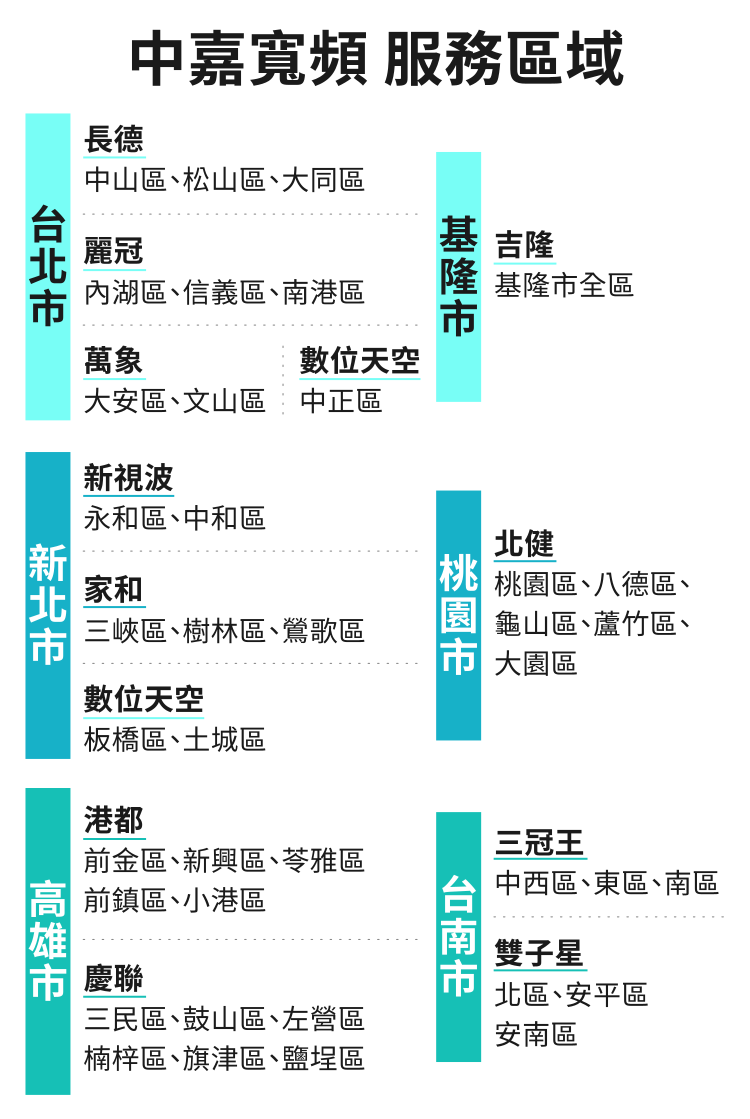
網路品質的基石在於 ISP 的穩定性,選擇一家穩定可靠獲得國際認證的業者至關重要,中嘉寬頻 不僅在全台六大都會區擁有極高的光纖覆蓋率,更屢次獲得國際認證下載網速第一
特別是對於喜歡在 Disney+ 上觀看 4K 高畫質影集,或是需要穩定連線進行線上遊戲的用戶來說,中嘉寬頻提供的「Home+」服務承諾,強調有速度更有溫度,確保你在尖峰時刻也能享受流暢不卡頓的 家用 wifi 體驗,徹底告別轉圈圈的惡夢
Wifi 沒網路:自行排除 vs 升級網速
| 狀況 | 常見原因 | 建議處理方式 |
| 特定一台 手機/電腦連不上 | 設定錯誤、IP 衝突 | 重置該設備網路設定、忘記網路重連 |
| 偶爾 全家斷網,重開機後恢復 | 路由器熱當、暫存滿載 | 定期重啟路由器,注意散熱 |
| 特定角落 (如廁所、臥房) 沒訊號 | WiFi 覆蓋不足、穿牆力差 | 升級 Mesh WiFi 系統,延伸訊號範圍 |
| 尖峰時段 (晚上) 網速極慢或斷線 | 頻寬不足、線路老舊 | 強烈建議升級 光纖上網方案 |
| 數據機亮紅燈、完全無法連線 | ISP 線路故障 | 聯繫客服報修 |
WiFi 沒網路常見問題
Q1:wifi 沒網路怎麼辦?
首先請檢查數據機燈號是否正常。若燈號異常(閃紅燈),請聯繫寬頻業者;若燈號正常,請嘗試將數據機與路由器斷電 1 分鐘後重新啟動。若僅單一設備無法上網,請嘗試重置該設備的 WiFi 設定
Q2:wifi訊號強但沒網路,可能是什麼原因?
這通常代表你的設備與路由器之間的連接是好的,也就是內網正常,但路由器無法連上網路,也就是外網中斷,原因可能是數據機當機、ISP 機房端有障礙、或是數據機與路由器之間的網路線鬆脫,此外,IP 位址衝突也常導致此現象
Q3:家裡wifi連不上網,常見解決方案有哪些?
常見解法依序為:
1. 重啟路由器與數據機
2. 忘記網路設定並重新輸入密碼
3. 檢查網路線是否鬆脫
4. 使用 網速測試 確認是否為速度過慢
5. 若為訊號死角,建議升級 Mesh WiFi
Q4:台灣哪家網路服務商提供穩定的wifi?
在台灣,選擇區域性深耕且通過國際認證的業者較有保障,中嘉寬頻 是台灣領先的家用寬頻業者,提供最高 10G 甚至 25GPON 的超高速光纖服務,並獲國際認證在五大都會區寬頻下載速度第一,且提供免費 Mesh WiFi 租借方案,是追求穩定 WiFi 覆蓋與速度的絕佳選擇。
網路已經是現代生活的水電,一刻都不能缺。面對 wifi 沒網路 的突發狀況,學會上述的 5 招檢測法,能幫你省下許多等待報修的時間。但如果你的網路設備已經使用多年,或是家中成員與設備越來越多,頻寬早已不堪負荷,那麼與其每天重開機,不如徹底升級家中的網路基礎設施。
⚡️ 現在就點擊了解 中嘉寬頻 的全系列光纖方案,讓專業團隊為你量身打造全屋零死角的飆網環境