【OpenClaw 教學】Win/Mac 3步驟安裝教學、OpenClaw 是什麼、費用與功能評測!



在 OpenClaw 橫空出世後,AI 的發展正式從傳統的 1 問 1 答的方式,轉換到了能夠幫你親手做事的 AI Agent 時代,其中最受矚目的 AI Agent 莫過於是 OpenClaw 龍蝦,它與大家熟悉的 Gemini 或 ChatGPT 完全不同,它沒有華麗的介面,卻能像隱形助理一樣直接操控你的電腦與應用程式。
本篇中嘉寬頻將帶大家深度解析目前市面上最強的 AI Agent OpenClaw,內容將涵蓋 GitHub 下載、Windows/Mac 3 步驟安裝教學與 API 費用解析,教你如何串接 Claude/GPT 打造自動化工作流,在先前也有撰寫用 Gemini gem 打造 AI 助理 與 GPTs 是什麼 等文章,對於 AI 助理有興趣的人,千萬不要錯過了!
OpenClaw 是什麼?
OpenClaw 就像是一位躲在幕後的隱形助理,簡單來說,它是一段運行在背景的程式,沒有像 ChatGPT 一樣有個聊天視窗跟你對話,而是直接透過 API 連接最強的大型語言模型(如 Claude 或 GPT)靜靜地在後台運作,並且擁有能夠直接操作電腦的最高權限。
它與一般 AI 最大的不同點在於:它不只會說,它還會做,舉例來說,你可以命令他:幫我打開 Google Sheet,找出所有過期的帳單,並自動發送催繳郵件給客戶,OpenClaw 會自主規劃步驟、操作直到任務完成為止,這讓它成為現代追求極致效率使用者的標配
OpenClaw 4 大功能
OpenClaw 之所以能打敗眾多 AI Agent 成為最多人使用的 AI 助理,關鍵是它實現了真正的「自主決策」與「跨軟體協作」
- 視覺化操作:傳統 AI 模型只能讀取文字,而 OpenClaw 不僅能讀取代碼,它還具備能夠看懂螢幕的能力,透過串接強大的模型,它能像人一樣辨識按鈕位置、填寫表單,甚至在沒有 API 支援的舊型軟體上進行操作
- 自主邏輯與自我修正:OpenClaw 具備與人腦一般的能力,當你對它下達一個大任務時,OpenClaw 會先拆解成多個子任務,將要做的事拆解成好幾個小步驟,在執行過程中遇到錯誤,它不會直接卡住,而是會分析錯誤原因,嘗試更換路徑或修改參數,直到目標達成
- 隱私保護的背景架構:不同於網頁版 AI 會記錄你的瀏覽行為,OpenClaw 是一個沒有操作介面的無頭服務,它在後台運作,讓你可以完全掌握資料流向,甚至能先在本地端過濾掉敏感資訊,隱私性極高,但要注意的是由於它沒有螢幕畫面,且具備操作電腦的高權限,近期社群頻繁討論它的資安風險,萬一程式碼遭惡意篡改,它可能會在你看不到的地方悄悄執行任務,建議使用者務必從官方 GitHub 下載,並開啟「人工確認模式」,別因為它是隱形的就掉以輕心
- 多代理協作系統:這是 OpenClaw 最厲害的地方,你可以同時請好幾個「AI 員工」上班,每個人各司其職,舉例來說,一個負責找資料(研究員)、一個負責寫草稿(分析師)、另一個負責核對(校對者),他們會透過 API 互相溝通,幫你把複雜的工作變成一條全自動生產線
3 步驟完成 Windows/Mac OpenClaw 安裝
安裝 OpenClaw 難度太高一直是許多人還沒開始使用 OpenClaw 的原因,以下幫大家將複雜的安裝步驟拆解成 3 個步驟,只要跟著步驟做,5 分鐘內就能夠完成安裝
Step 1:安裝基礎環境
OpenClaw 的核心運行在 Node.js 環境上,就像是電動車引擎一般,這也是它能極輕量化、穩定執行背景服務的關鍵
- 下載工具:到 Node.js 官網 下載 v22 或更新的版本,並像安裝一般軟體一樣點選下一步直到完成
- 開啟指令視窗:
- Windows 使用者: 在開始選單搜尋「PowerShell」,對它點右鍵選擇「以管理員身分執行」
- Mac 使用者: 在應用程式裡找到「終端機」
- 檢查有沒有裝好: 在黑白視窗裡輸入 node -v 後按 Enter。如果看到一串數字(如 v22.x.x),恭喜你完成第一步了
Step 2:全域安裝 OpenClaw 終端工具
現在基礎環境準備好了,接著我們要下一道指令,叫電腦去網路上的官方商店把最新的 OpenClaw 抓下來
- 輸入這行指令: 直接複製下面這段文字,
貼到視窗裡按 Enter: npm install -g openclaw@latest
電腦會自動跑出很多進度條,這是在幫你下載 OpenClaw 的所有大腦零件,當它停止跳動並回到可輸入狀態時,代表你的助理已經「全域安裝」完成了,也就是說你在電腦任何地方都能呼叫它
Step 3:啟動引導教學
這是 OpenClaw 最人性化的設計,它會透過問答方式幫你完成 AI 助理最後的設定
- 啟動引導: 在視窗輸入這行最強大的指令: openclaw onboard --install-daemon
- 設定 API 密鑰: 程式會自動詢問你的 API Key,請把你申請到的 Claude 或 GPT 的金鑰貼進去。
- 安裝背景守護程序: 指令中的 --install-daemon 非常重要,它會把 OpenClaw 變成一個「守護程序」,這代表以後你就算關掉視窗、甚至是重新開機,你的 AI 助理都會在後台默默待命,隨時準備幫你做事。
當畫面出現 「OpenClaw Gateway is running」,就代表你的 AI 助理已經準備好接收指令了!
OpenClaw 應用範例
我們以一個上班族最常需要處理的雜事,報帳與會議整理為例,展示 OpenClaw 實際應用的情景,讓大家看看 OpenClaw 是如何在背景幫你完成這一切的
範例 Prompt : 幫我從電子信箱找上週所有的 Uber 乘車收據,下載 PDF 後將日期與金額填入公司 Excel,最後發送 Slack 通知會計部
OpenClaw 的執行過程:
- 語意檢索: OpenClaw 會像真人一樣開啟背景瀏覽器,登入你的郵箱,並使用語意搜尋辨識哪些是「乘車收據」,而非一般的廣告信,將同一個週末的多筆收據全數找出
- 檔案處理與數據提取:找到資料後 OpenClaw 會自主點擊下載按鈕,並調用模型來閱讀文件,精準抓取「日期、服務內容、金額」,而非只是整篇複製文字
- 自動化操作:這是 OpenClaw 最具威力的部分, 它能夠開啟你電腦中的 Excel,精準定位到最後一列空白處,依序填入正確資料並存檔
最後,它會自動開啟 Slack,找到會計部對話,並傳送一段有禮貌的文字:「您好,上週的車資報帳已整理完成,檔案已存放在共享資料夾,請查收。」整個過程無需人類介入
OpenClaw 費用&成本分析
- OpenClaw 軟體本身完全免費且開源
OpenClaw 本身是完成開源的,這代表軟體本身的程式碼是完全免費的,你不需要像使用 Gemini 或 ChatGPT 那樣每個月固定支付 US$20 的訂閱費,你擁有軟體的完全控制權,且無需擔心平台隨意漲價
- API 消耗費用:主要成本 (按量計費)
這是你使用 OpenClaw 主要的成本,你需要支付費用給 AI 模型供應商(如 Anthropic 或 OpenAI),費用多寡取決於你讓 AI 處理了多少字數(Tokens)
根據 OpenAI 官方網站顯示
-GPT-5.4:輸入 US$2.5 / 輸出 US$15 (每百萬 Token)
-GPT-5.4 Pro:輸入 US$30.00 / 輸出 US$180 (每百萬 Token)
⚡️省錢關鍵:API 普遍支援緩存功能,如果 AI 經常處理重複的指令或背景資料,重複的部分最高可享 90% 的折扣,讓原本昂貴的任務變得極其便宜
- 智慧省錢模式:路由優化
OpenClaw 具備「自動路由」功能,這就像是一個聰明的管家會幫你挑選最便宜的通路
-簡單任務(如分類郵件、搬移檔案): 自動指派給 GPT-5 Nano ($0.05/M) 或 Claude 4.5 Haiku ($1/M) 處理
-複雜任務(如分析財務報表、跨軟體操作): 才會動用高成本的 GPT-5.4 Pro 或 Claude 4.6 Opus
⚡️ 實測數據: 透過這種「高低配」的路由策略,開發者與商務用戶通常能節省 60%~90% 的帳單
為什麼使用 OpenClaw 需要穩定的網路?
OpenClaw 的運作邏輯非常特殊,你的電腦設備其實並沒有進行繁重的 AI 運算,所有的運算全部都在雲端上完成,你的電腦只負責跑一個輕量的背景服務,這代表著網路的穩定度與延遲速度,直接決定了 OpenClaw 的執行效率,OpenClaw 的運算全在雲端,這代表你的指令、雲端回傳的視覺數據與操作腳本,都需要在極短時間內完成傳輸,如果網路不穩,AI 就會因為超時而中斷任務。
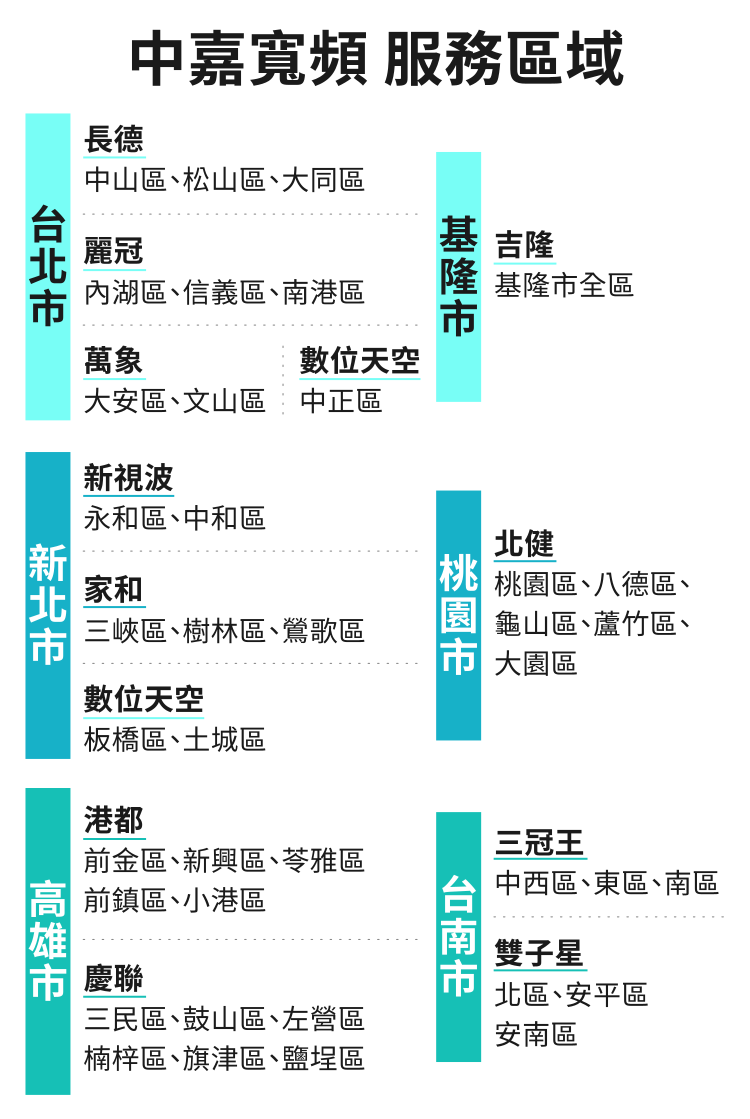
因此使用 OpenClaw 需要大量穩定快速的網路與算力才能夠穩定的運行,中嘉寬頻 穩定高速的網路與高競爭力的價格,會是你最好的選擇, 中嘉寬頻 提供 1G 高速光纖,具備穩定的對等式傳輸與低延遲表現,確保你的 OpenClaw 背景服務不中斷、算力即時同步,建議在將 OpenClaw 放入工作流前,先進行 網速測試,確保你的頻寬能撐起你的 AI Agent
OpenClaw 常見問題
Q1:完全不懂程式碼的人,能夠使用 OpenClaw 嗎?
完全可以,在最新的 OpenClaw 已經導入問答方式來完成安裝,雖然安裝過程涉及幾行指令,但那只是「地基」,地基打好後,後續所有的自動化邏輯,你只需要用中文對著它說:「幫我監控這個資料夾,只要有新照片就自動縮圖並傳到雲端。」AI 會自動幫你寫好背後的腳本
Q2:API Key 與帳號密碼放在 OpenClaw 安全嗎?
OpenClaw 的架構在隱私設計上是優異的,但在權限管理上則需要使用者具備正確的安全觀念,你的 API Key 是存在電腦本地的 .env 檔案中,不會上傳到 OpenClaw 伺服器,這意味著只要你不被盜帳號,鑰匙就不會掉,這比資料存在雲端平台安全許多,但近期社群許多人討論到,如果下載到非官方惡意改版的程式碼,AI 可能會在背景悄悄竊取你的螢幕截圖或個資
Q3:萬一 OpenClaw 亂動我的電腦怎麼辦?
這是大家使用 OpenClaw 最擔心的問題,但其實 OpenClaw 內建了多重防禦機制
- 人工確認模式 : 你可以針對敏感動作(如:發送郵件、刪除檔案、線上支付)開啟確認開關,AI 在動手前,螢幕會跳出視窗是否要執行
- 權限沙盒: 你可以限制 OpenClaw 只能在特定的資料夾內工作,或者只能開啟特定的瀏覽器分頁,確保它不會越過界線。
- 一鍵強迫停止: 只要按下快捷鍵 Ctrl + C,OpenClaw 會立即中斷並釋放控制權,你隨時擁有最高指揮權
Q4:OpenClaw 能串接 Line、Whatsapp 或 Slack 等通訊軟體嗎?
可以!這正是OpenClaw 的強項所在!透過 Webhook 或內建的 Agent 擴充套件,你可以輕鬆實現強大的跨平台自動化,舉例來說,你只需要在 Line 傳送一個指令,OpenClaw 就會在電腦背景自動運算數據,處理完畢後再直接把 Excel 報表截圖傳回 Line 給你,這種「遠端交辦、自動回報」的神奇操作,讓資料處理不再受限於電腦桌前
⚡️ 在掌握 OpenClaw 要如何使用後,你等同於為自己聘請了一位 24 小時不休息的數位管家,當別人還在手動整理資料時,你的 AI Agent 已經在背景幫你處理完所有的瑣事,但想讓 OpenClaw 能夠正常穩定的運作,你需要高速穩定的中嘉寬頻,讓你的數位大腦隨時保持巔峰,點擊下方按鈕,把握限時優惠!