GitHub 是什麼?GitHub Copilot 教學、費用、下載方式總整理



在這個 AI 大爆發的時代,無論你是工程師、行銷,還是負責流程的專案經理,一定都聽過甚至嘗試過使用 Claude 來生成程式碼或自動化腳本,但當你手上累積了越來越多實用的 n8n 工作流腳本、Python 爬蟲小工具,或是精心調校的 Prompt時,隨之而來的問題便是該如何有效管理這些數位資產?存在電腦怕遺失,存在隨身碟又難以追蹤修改紀錄,這時候,全球最大的程式碼雲端代管平台 GitHub 就成了你提升工作效率的必備神器。
本篇提供大家零基礎也能上手的 GitHub 全攻略,從 GitHub Desktop 的安裝、使用到GitHub Copilot 的教學、費用與實戰技巧,一次帶你了解,搭配中嘉寬頻光纖網路享受低延遲、高網速,讓AI雲端協作與程式碼生成順暢不卡頓,立即升級居家網路吧!
延伸閱讀:【OpenClaw 教學】Win/Mac 3步驟安裝教學、費用與功能評測!
GitHub 是什麼?
對於沒有資訊背景的人,第一次聽到 GitHub 往往會覺得十分生硬,但其實可以很簡單的把他想像成一個專門為程式碼與數位專案設計的雲端硬碟與社群網路。
開發者與跨領域工作者可以將自己的專案檔案上傳到雲端保存,它不僅提供儲存空間,更重要的是它具備了版本控制的能力,允許世界各地的人在同一個專案上進行協作、討論與修改,無論你是想尋找免費的開源工具,還是想建立個人專屬的數位履歷, GitHub 都是不可或缺的平台
Git 與 GitHub 差在哪?
要搞懂 GitHub,首先必須搞清楚最容易被混淆的「Git」與「GitHub」究竟有什麼不同?
- Git(歷史檔案版本管理): Git 是一套免費的開源軟體,安裝在你自己的電腦上,它主要工作是幫你記錄檔案的每一次修改歷史,當你改錯檔案時,Git 可以幫你直接還原到你想要的版本
- GitHub(雲端託管平台): 這是一個基於 Git 技術建立的雲端服務,它讓你可以把電腦裡透過 Git 記錄好的專案歷史與檔案,完整地上傳到雲端保存並且共享,就像是專案的雲端保險箱與社群,讓你能與全世界的團隊成員共享並協作這些檔案
GitHub 可以做什麼?
在了解 GitHub 是什麼之後,那我們到底可以拿 GitHub 來做什麼,解決什麼實際的問題呢?
版本控制/回溯功能
許多人在工作過程中,常常會因為來回討論產出 專案 v1、專案 v2、專案 v3 等無數個版本的檔案,最後連自己都搞不清楚哪一個才是最新版本,透過 GitHub 所有的修改紀錄都會被完整保存,系統會自動以顏色標示出你新增了哪幾行程式碼或是刪除了哪一段設定,如果最新的修改導致系統崩潰或腳本失效,你只需要一個點擊,就能安全地將專案退回到上一個穩定運作的歷史節點,徹底消除修改檔案時的恐懼感
雲端開源寶庫
GitHub 不僅是工程師的專利,更是跨領域工作者的神兵利器,這裡聚集了全球最頂尖的開發者,他們會無私地公開分享自己寫好的軟體、網頁模板、數據分析模型或是行銷自動化腳本,即便你一行程式都不會寫,你也可以在上面搜尋到許多現成的開源專案,只要學會如何下載並套用到自己的工作環境中,就能站在巨人的肩膀上,達到降維打擊的效果!
GitHub Desktop 是什麼?
對於多數人來說,使用 GitHub 最大的門檻在於必須面對終端機(Terminal),輸入生硬的英文指令,為了解決這個問題讓所有人都能無痛上手,官方推出了圖形化介面工具,讓你完全不需要死背指令
0 指令視覺化界面
GitHub Desktop 是一款完全免費的桌面應用程式,支援 Windows 與 macOS 雙系統,它最大的優勢,就是將原本在終端機裡複雜且抽象的純文字指令(如 git init、git status、git add . 等),全部轉化為直覺的按鈕、色彩分明的區塊與視覺化面板。
透過 GitHub Desktop 你可以直接看到檔案被修改了哪些字句,只需動動手指點選滑鼠,就能輕鬆完成專案建立、修改紀錄追蹤、歷史版本回溯,以及將檔案同步到雲端備份等所有核心操作,這對於平常需要管理 AI 自動化工作流腳本、ChatGPT 常用 Prompt 庫的行銷人員、企劃或產品經理來說絕對是一大的救星。
GitHub Desktop 下載&綁定 3 步驟
以下幫大家將整個安裝、註冊與連動流程拆解為 3 個步驟,只需跟著一步一步一起操作,竟能順利完成下載綁定
第一步:註冊 GitHub 免費個人帳號
前往 GitHub 官方網站,點選右上角的「Sign up」,輸入你的電子郵件、設定密碼與使用者名稱,完成信箱驗證後即可獲得免費帳號
第二步:下載與安裝 GitHub Desktop 軟體
前往 GitHub Desktop 官方下載頁面,依據你的電腦作業系統下載安裝檔,下載完成後,找到你的電腦下載資料夾,雙擊執行安裝檔(Windows 為 .exe 檔,Mac 為 .dmg 檔),安裝程式會自動執行,過程中不需要你進行任何複雜的進階設定,大約過幾秒鐘,軟體安裝完成後便會自動開啟主畫面
第三步:登入與綁定授權
打開剛安裝好的 Desktop 軟體,點選「Sign in to GitHub.com」,系統會自動開啟瀏覽器要求授權,點擊確認後,你的電腦就正式與雲端平台連線了
GitHub Desktop 核心功能教學:Commit 與 Push
當你在電腦裡修改了 n8n 自動化工作流、OpenClaw 腳本或是任何 Prompt 文字檔後,只要打開 GitHub Desktop,軟體就會發揮偵測功能,在左側面板詳細條列出你「剛剛動過哪些檔案」,接下來只需要花 10 秒鐘做好以下兩個動作,就能完美管理專案:
GitHub Desktop 功能:Commit (提交/存檔)
當你在電腦裡修改了腳本或 Prompt 檔案後,打開 Desktop 軟體你會看到被修改的檔案清單,在左下角輸入這次修改的「摘要說明」(例如:更新 FB 發文自動化腳本),然後按下 Commit 按鈕,這個動作就是告訴 Git:請幫我把現在的狀態存檔紀錄下來
GitHub Desktop 功能:Push (上傳)
Commit 只是存在你的電腦裡,如果電腦壞了檔案還是會不見,因此存檔後你必須點擊畫面上方的 Push Origin 按鈕,這個動作會將你剛才的紀錄「打包同步上傳到雲端平台」,確保資料擁有最安全的異地備份
GitHub Copilot 是什麼?
在了解如何使用 GitHub 來管理與備份專案檔案後,接下來必須認識目前科技圈最熱門的工具 GitHub Copilot,簡單來說 GitHub Copilot 是由 GitHub、Microsoft 與 OpenAI 共同合作開發的 AI Coding 助手,它的底層大腦是由極為強大的大型語言模型所驅動,吸收了全球數十億行公開的開源程式碼進行訓練,現在的 GitHub Copilot 已經全面進化為多模型平台,你不僅能使用 OpenAI 的 GPT 模型,還能在編輯器中自由切換成 Claude 或是 Gemini 等當前最頂尖的 AI 模型,針對不同的任務選擇最聰明的大腦。
對於許多剛接觸 AI 的人來說,可能會問:這跟一般網頁版的 ChatGPT 有什麼不一樣?最大的差異在於工作環境的無縫整合與超強的上下文感知能力,一般網頁版的 AI,你必須不斷地把程式碼「複製、貼上」到瀏覽器裡,AI 也無法看懂你整個資料夾裡的其他檔案,而 GitHub Copilot 是直接以外掛套件的形式,安裝在你的程式碼編輯器中(如最主流的 VS Code、Visual Studio 或是 JetBrains 系列),它就像是一位擁有資深經驗的工程師,直接坐在你的電腦螢幕旁邊,不僅能即時看懂你正在寫的檔案、理解你前後文的邏輯,還能透過你寫的白話文,直接在游標閃爍處自動幫你把完整的程式碼變出來。
GitHub Copilot 教學
要發揮這套 AI 助手的最大價值,單純只使用「自動補全(Auto-complete)」功能是完全不夠的,以下幫大家詳細拆解三個最實用、能大幅提升工作效率的深度對話模式與指令:
/explain 模式:詢問程式架構與原理解析
這個功能是當你在學習新語言、接手前同事留下的複雜專案,或是從網路上載了一份看不懂的開源腳本時,最棒的導師, 你可以直接針對不懂的地方發問,省去在 Google 或官方技術文件中大海撈針的時間
實際操作步驟
- 在編輯器中,用滑鼠將你看不懂的那一段程式碼反白選取
- 打開左側的 Copilot 聊天視窗
- 輸入指令:/
Copilot 會立刻為你進行程式碼解構,用白話文解釋每一行語法的功用,你甚至可以接著追問:如果我想在這個架構下新增一個發送 Line 通知的功能,我該怎麼修改?它就會直接給你具體的修改建議
/fix 模式:程式碼優化與重構
當你的程式碼執行時一直跳出紅字 Bug,或者你覺得原本的寫法太過冗長、執行速度太慢時,使用 copilot 的/fix 模式能直接在你的編輯區優化與重構,幫你快速修復與優化你的程式碼
實戰操作步驟:
- 將有問題或需要優化的舊程式碼反白選取。
- 喚醒 /fix (或行內對話 Inline Chat)控制面板
- 輸入具體的修改需求,舉例來說:請幫我把這段語法優化得更簡潔,修復可能導致記憶體洩漏的 Bug,並幫我在每個變數旁加上詳細的中文註解
Copilot 會直接在你的編輯畫面上顯示極為清晰的「行內比對」它會用紅色底色標示出即將被刪除的舊代碼,並用綠色底色標示出優化後的全新寫法,你完全不需要手動複製貼上,只需用肉眼檢視邏輯是否符合預期,確認無誤後按下一鍵Accept,就能瞬間完成程式碼的重構與優化
/workspace 模式:全專案讀取與跨檔案追蹤
這是 GitHub Copilot 壓倒性優勢的殺手級功能,現在的軟體專案或進階的自動化工作流,通常都會由數十個甚至上百個互相引用的檔案組成(例如 HTML 綁定 CSS、JavaScript 又要去讀取 JSON 設定檔),一般的 AI 完全無法理解這些檔案之間的關聯性
實戰操作步驟:
- 確保你已經在編輯器中打開了該專案的完整資料夾
- 在 Copilot 聊天框中,開頭先輸入 /workspace 指令,接著描述你的全局問題
- 例如輸入:/workspace 為什麼我的 API 金鑰在 app.js 主程式中一直顯示無法讀取?請幫我檢查環境變數(.env)與設定檔之間的傳遞是否有錯
接收到 /workspace 指令後,AI 會在短短幾秒內,瞬間掃描並索引你整個資料夾內的所有檔案內容,它能夠跨越檔案的邊界,找出不同腳本之間的關聯與衝突點,精準點出:「你的 .env 檔案命名有誤,且 config.js 忘記將變數匯出」,這項功能為開發者節省了海量 Debug 的時間,是真正意義上的全專案級解決方案
GitHub Copilot 費用
以下我們幫大家整理了最新 GitHub Copilot 的方案資訊,幫助你選擇最適合的訂閱方案
GitHub Copilot 方案費用比較表
GitHub Copilot 官方目前提供四種方案,滿足從個人輕量需求到跨國企業等需求:
方案名稱 | 計費方式(美金) | 適用對象 & 核心功能 |
免費版 (Free) | $0 / 月 | 適合輕度使用者與新手 |
個人版 (Pro) | $10 / 月(年繳 $100) | 適合獨立開發者、行銷企劃與 SOHO 族 |
進階個人版 (Pro+) | $39 / 月 | 2026 全新方案,適合重度 AI 協作者 |
商務/企業版 | $19 ~ $39 / 月 | 適合中大型企業與研發團隊 |
GitHub Copilot 免費資格
對於預算有限或是想體驗看看的使用者,官方也提供了非常佛心的提供教育版與永久免費版:
- 學生與教育工作者: 只要你能提供有效的學校信箱(如 .edu 結尾)並通過 GitHub Global Campus 學生認證,就能在就學期間完全免費使用 Copilot 個人版
- 一般用戶(永久免費版):GitHub 目前已經推出 Copilot Free 永久免費方案!一般使用者完全不需要綁定信用卡,每個月即可享有 2,000 次自動補全與 50 次 Copilot Chat 對話額度,如果你是剛接觸 AI 寫程式的新手或輕度使用者,可以直接零成本開始體驗,若用量超過,再考慮升級為付費的 Pro 版本即可
AI 雲端協作的隱形殺手
在你熟悉使用 GitHub Copilot 來工作開始依賴強大的 AI 助手來進行 Coding 時,你可能會發現一個嚴重的問題,為什麼 AI 產生程式碼的速度時快時慢?為什麼推播大檔案時總是一直轉圈圈?其實這與你的居家網路環境息息相關
GitHub Copilot 這種強大的 AI 模型,並不是在你的電腦裡進行運算,當你輸入每一行註解、呼叫 @workspace 掃描全專案時,你的編輯器都在進行高度密集的雲端數據交換,只要你的家用網路頻寬不足,或是網路延遲過高,AI 伺服器回傳建議的時間就會被拉長,甚至直接出現錯誤,如果你懷疑家裡的網路不夠穩定,建議先使用網速測試 工具,檢測你目前的下載、上傳速度與 Ping 值狀況
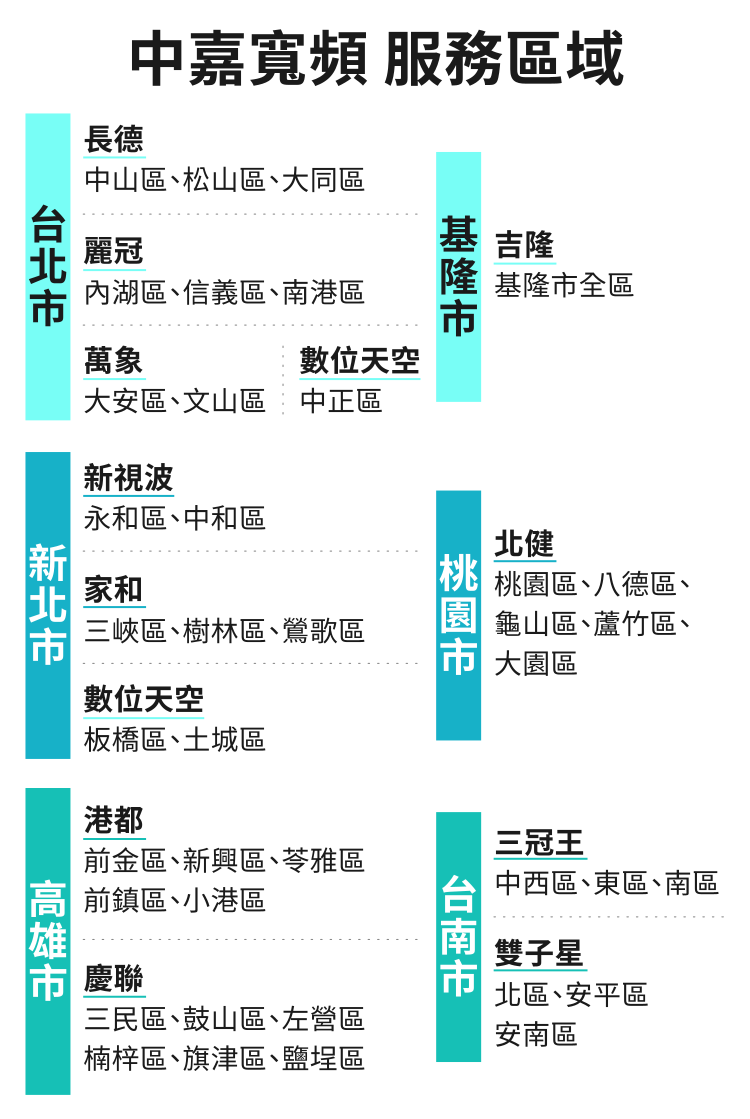
要讓 GitHub Copilot 穩定運行,需要大量穩定快速的網路與算力才能夠穩定運行,因此選擇中嘉寬頻穩定高速的網路與高競爭力的價格,絕對是你最好的選擇, 中嘉寬頻提供高品質光纖網路 ,具備極低的抖動率與穩定的頻寬,確保你在呼叫雲端 API 時不會掉封包,中嘉寬頻的高競爭力資費與優質網路連線,更是守護你 AI 工作流的最強後援
給自己一個更高效的工作環境,立即升級你的居家網路配置吧!
GitHub 常見問題
Q1:使用 GitHub 一定要付費嗎?
不用!對於個人使用者來說,註冊帳號與使用核心的版本控制功能(包含建立公開或私有的儲存庫)都是完全免費的,只有當你需要使用進階的企業級管理功能,或是訂閱 AI 輔助工具如 Copilot 時,才需要額外付費
Q2:完全不會寫程式,也可以用 GitHub Copilot 嗎?
可以,雖然它被稱為 Coding 助手,但許多行銷人員或企劃也會利用它來編寫 JSON 格式的設定檔、撰寫 Markdown 文件,甚至利用它的 /explain 對話功能來學習基礎的技術觀念,是跨領域學習非常好的輔助工具
Q3:安裝了GitHub Desktop 桌面版,我還需要學終端機指令嗎?
對於 90% 的日常操作(如存檔、上傳、下載、分支切換),Desktop 桌面版的圖形化介面已經完全足夠,新手完全不需要死背終端機指令,只有在處理極度複雜的代碼衝突或特殊設定時,才會有需要切換回終端機操作的狀況
Q4:網路速度會影響 AI 寫程式的流暢度嗎?
影響非常大!因為 AI 推論是在雲端伺服器進行,你的電腦每輸入幾個字元,就需要與伺服器進行一次通訊,如果網路 Ping 值過高或頻寬壅塞,AI 產生建議的反應時間就會變慢,產生嚴重的延遲感,因此擁有像中嘉寬頻這樣穩定低延遲的光纖網路,是提升 AI 體驗的重要基礎
無論你是要使用 GitHub 同步大型專案、還是依賴 GitHub Copilot 進行即時 AI 協作,穩定不轉圈的優質網速就是你的生產力關鍵!別讓卡頓的網路限制了你的生產力,立刻前往中嘉寬頻官網,申辦最新的光纖網路方案,為你的居家工作室升級最穩定的連線品質,讓 AI 成為你最給力的神隊友!